
SSD или HDD в 2026 году: что выбрать
SSD быстрее, HDD дешевле. Разбираем, как правильно скомбинировать накопители в 2026 году, чтобы получить максимальную скорость и не переплачивать за лишние...
Автор: MyPChelp
Введение
Если вы только собираете первый компьютер или планируете апгрейд уже работающей машины, один из самых частых вопросов — какой тип накопителя выбрать: SSD (твердотельный) или HDD (жёсткий диск). В 2026 году ситуация стала ещё более интересной: цены на SSD падают, появляются новые форм-факторы, а технологии HDD тоже не стоят на месте. В этой статье мы разберём, какие плюсы и минусы есть у каждого варианта, какие задачи они решают лучше всего и как сделать правильный выбор, не переплачивая. Всё изложено простым языком, без лишних технических терминов, чтобы даже новичок смог понять, что ему действительно нужно.
Что такое SSD и HDD: базовые отличия
| Характеристика | SSD (твердотельный) | HDD (жёсткий диск) |
|---|---|---|
| Принцип работы | Память NAND‑flash, без подвижных частей | Магнитные пластины, вращающиеся со скоростью 5400–7200 об/мин (иногда 10 000) |
| Размеры | 2,5 ", M.2, PCIe‑NVMe, U.2, 3D‑XPoint | 2,5 " и 3,5 " (обычно 3,5 " для настольных ПК) |
| Время доступа | 0,05–0,1 мс | 5–12 мс |
| Энергопотребление | 2–5 Вт (мобильные), 5–8 Вт (NVMe) | 6–9 Вт (5400 об/мин), 9–12 Вт (7200 об/мин) |
| Уровень шума | Тихо (нет движущихся частей) | Шум вентилятора и шпинделя |
| Срок службы | Ограничен количеством записей (TBW), но в реальном использовании обычно >10 лет | Теоретически «бесконечный», но подвержен механическому износу и падениям |
Кратко: SSD — это быстрый, лёгкий и надёжный «электронный» накопитель, а HDD — более ёмкий и дешевый «механический» вариант. В 2026 году обе технологии уже достаточно зрелые, но их роль в системе всё ещё различается.
Скорость и производительность
1. Последовательная и случайная запись/чтение
- SSD (NVMe PCIe 4.0/5.0):
- Последовательная чтение – до 7 GB/s, запись – до 6 GB/s (PCIe 5.0).
- Случайный доступ (IOPS) – до 1 млн запросов в секунду.
- SSD (SATA III):
- Последовательная чтение/запись – до 560 MB/s (ограничение шины).
- Случайный IOPS – ≈ 100 k.
- HDD (7200 об/мин):
- Последовательная чтение/запись – 150‑200 MB/s.
- Случайный IOPS – ≈ 80‑120 k (зависит от кэша).
Для обычного пользователя разница в 150‑200 MB/s vs 500‑600 MB/s уже заметна: система загружается быстрее, программы открываются мгновенно, а крупные файлы (игры, видео) копируются в разы быстрее.
2. Как это ощущается в реальной работе
| Сценарий | SSD | HDD |
|---|---|---|
| Загрузка ОС | 10‑15 сек (Windows 11) | 30‑45 сек |
| Запуск тяжёлой программы (Adobe Photoshop, Visual Studio) | 1‑2 сек | 5‑8 сек |
| Игровой уровень (загрузка уровня в AAA‑игре) | < 2 сек | 8‑15 сек |
| Копирование 50 ГБ видеоматериалов | ~ 30 сек (NVMe) | ~ 4‑5 мин |
Если вы часто работаете с большими файлами или играете в современные игры, SSD станет ощутимым ускорителем. Если же ваш ПК в основном «только» хранит архивы, фильмы и документы, разница в скорости может быть не критична.
Надёжность и долговечность
1. Механический износ
- HDD имеет вращающийся шпиндель и головки чтения/записи. Любой удар, вибрация или падение могут привести к «битой головке» и потере данных. Кроме того, длительная работа в горячем корпусе ускоряет износ подшипников.
- SSD не имеет движущихся частей, поэтому он устойчив к ударам и вибрации. Главный фактор — износ ячеек NAND‑flash. Современные SSD используют TLC/QLC с технологией wear‑leveling и over‑provisioning, что позволяет записать от 300 TBW (террабайт записей) до более 2 PBW (петабайт) в зависимости от модели. Для обычного пользователя это обычно означает «жизнь больше 10 лет» при типичной нагрузке.
2. Сценарии отказа
| Событие | HDD | SSD |
|---|---|---|
| Падение питания | Возможны «битые секторы», требуется проверка CHKDSK | Большинство SSD имеют встроенный Power‑Loss Protection (PLP) – данные сохраняются в кэш |
| Перегрев | Увеличивается риск отказа шпинделя | Температура выше 70 °C может сократить срок службы, но большинство контроллеров управляют теплом |
| Случайные вибрации (в ноутбуках, авто) | Высокий риск «шаринга» | Практически не влияет |
Практический совет: если ваш ПК часто перемещается (например, ноутбук в поездках) — выбирайте SSD. Если же вы собираете домашний медиа‑сервер, где важен объём, а вибраций минимум, HDD всё ещё оправдан.
Стоимость и ёмкость: что экономит ваш бюджет
| Тип накопителя | Средняя цена в 2026 году (USD) | Цена за 1 TB |
|---|---|---|
| NVMe PCIe 5.0 SSD | $120‑150 | $120‑150 |
| SATA III SSD | $45‑60 | $45‑60 |
| HDD 3,5 " 4 TB | $70‑90 | $18‑22 |
| HDD 3,5 " 8 TB | $120‑150 | $15‑19 |
Цены взяты из популярных онлайн‑ритейлеров (Amazon, Newegg, DNS).
Вывод:
- За те же деньги вы можете купить 8 TB HDD или 500 GB NVMe SSD.
- Если вам нужен объём более 2 TB, комбинация SSD + HDD часто оказывается самым выгодным решением.
Как рассчитать оптимальный объём
- Операционная система + программы – 200‑300 GB.
- Игры и тяжёлое ПО – 300‑500 GB (для большинства современных игр).
- Медиа‑библиотека (фото, видео) – 1 TB и более.
Если ваш бюджет ограничен, разместите ОС и программы на SSD (250‑500 GB), а всё остальное храните на HDD.
Для каких задач какой диск лучше
| Задача | Рекомендуемый тип | Почему |
|---|---|---|
| Обычное офисное использование (Word, Excel, браузер) | SSD 250‑500 GB | Быстрый старт, небольшие файлы, цена уже доступна |
| Игры | NVMe SSD 500 GB‑1 TB | Быстрая загрузка уровней, минимальные тайминги |
| Видеомонтаж 4K/8K, рендеринг | NVMe SSD 1 TB+ (или RAID‑0 из 2‑х SSD) | Высокая последовательная скорость записи/чтения |
| Хранение фильмов, музыки, архивов | HDD 4‑8 TB | Лучшее соотношение цена/ёмкость |
| Сервер NAS, резервные копии | HDD 8‑12 TB (Enterprise‑class) + резервный SSD для кэша | Надёжность, ёмкость, кэш ускоряет доступ |
| Ноутбук, работа в пути | M.2 NVMe SSD 256‑512 GB | Компактность, отсутствие шума, экономия энергии |
Практический лайфхак: если ваш ПК уже имеет свободный слот M.2, установите туда SSD, а в 3,5‑дюймовый отсек положите HDD. Это даст вам лучшее из обоих миров без лишних затрат.
Как правильно выбрать и установить SSD/HDD
1. Проверка совместимости
| Параметр | Что искать |
|---|---|
| Интерфейс | SATA III (6 Gb/s) – почти у всех ПК. M.2 – проверяйте, поддерживает ли ваш материнская плата PCIe 3.0, 4.0 или 5.0. |
| Форм-фактор | 2,5 " (SSD/HDD) – подходит почти в любой ноутбук и в настольный ПК (при наличии держателя). M.2 2280 – стандарт для современных ноутбуков и материнских плат. |
| Размеры корпуса | Убедитесь, что в корпусе есть место под 3,5 " HDD (если планируете установить). |
| Поддержка NVMe | Для максимальной скорости нужен слот, поддерживающий протокол NVMe, а не просто SATA‑M.2. |
2. Настройка BIOS/UEFI
- Включите AHCI (для SATA) или NVMe (по умолчанию).
- Если планируете использовать RAID, включите соответствующий режим.
3. Клонирование ОС
Если вы меняете HDD на SSD, проще всего клонировать текущий диск. Популярные бесплатные утилиты:
- Macrium Reflect Free – поддерживает клонирование в режиме «поразрядно», сохраняет все разделы.
- Clonezilla – более «продвинутый», но требует базовых навыков работы с образами.
4. Оптимизация Windows 11 под SSD
- Включите TRIM (по умолчанию включён, проверяется командой
fsutil behavior query DisableDeleteNotify). - Отключите дефрагментацию для SSD (в «Оптимизации дисков» оставьте только «Оптимизировать»).
- Включите режим «Скоростной старт» (Fast Startup) – ускорит загрузку.
5. Подключение HDD как внешнего хранилища
Если нужен переносной большой объём, купите корпус USB‑3.2 Gen 2 (до 10 Gb/s). Это позволит подключать 4‑ТБ или 8‑ТБ диск к ноутбуку без установки внутрь.
Тренды 2026 года: что ждать дальше
- NVMe SSD на базе PCIe 5.0 и 6.0 – цены уже падают, а скорости достигают 14 GB/s (PCIe 6.0). Ожидается, что к концу 2026 года 1‑ТБ модели будут стоить около $100.
- QLC‑SSD с улучшенной endurance – новые контроллеры и алгоритмы коррекции ошибок позволяют использовать QLC (4‑битные ячейки) в обычных ПК без страха «быстрого износа».
- SMR‑HDD vs CMR‑HDD – для архивов всё чаще выбирают SMR‑диски (Shingled Magnetic Recording) — они дешевле, но менее подходят для частой записи.
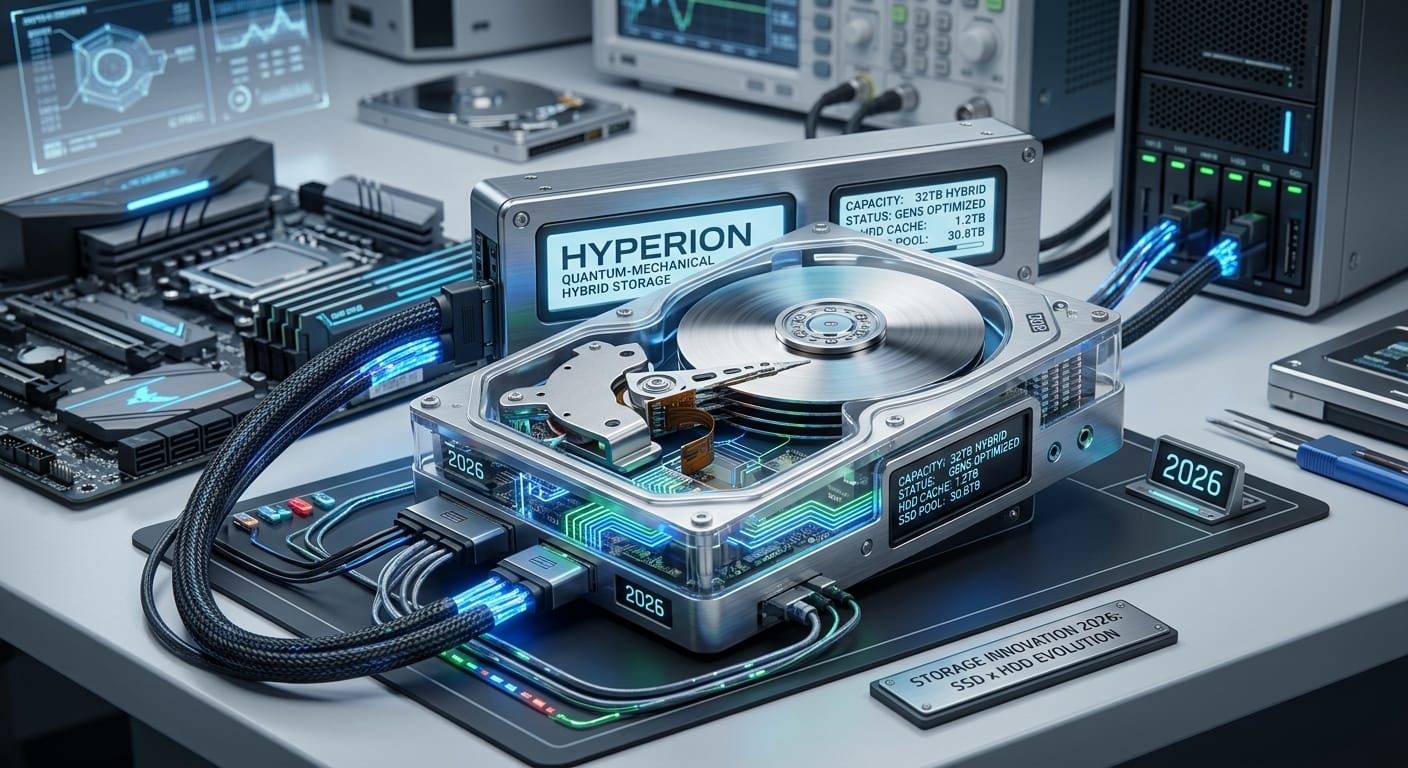
- Hybrid‑диски (SSHD) – сочетание небольшого SSD‑кэша (8‑32 GB) и большого HDD‑объёма. В 2026 году они стали более надёжными и часто встречаются в ноутбуках среднего класса.
- Технология 3D‑XPoint (Optane) – пока остаётся дорогой, но в 2026 году появятся более доступные модели до 512 GB, которые могут выступать в роли ускорителя для профессиональных рабочих станций.
Заключение
Выбор между SSD и HDD в 2026 году уже не вопрос «что быстрее», а вопрос какой объём и какой бюджет вам нужен. Если вам важна молниеносная загрузка системы, быстрый отклик программ и отсутствие шума — берите SSD (минимум 250 GB, лучше 500 GB + NVMe, если позволяют средства). Если же вы храните большие коллекции фильмов, резервные копии или работаете с архивами, HDD остаётся самым экономичным решением, особенно в конфигурациях 4‑8 TB.
Самый оптимальный путь — комбинировать оба типа: SSD для ОС и активных программ, HDD для «массива» данных. Такая схема даёт лучший баланс скорости, надёжности и цены. Не забывайте проверять совместимость интерфейсов, правильно настраивать BIOS и оптимизировать систему под SSD, а также регулярно делать резервные копии на внешние носители.
И помните: в мире компьютеров технологии меняются быстро, но базовые принципы выбора остаются прежними — определите свои задачи, сравните цены и сделайте осознанный компромисс. Удачной сборки и быстрого загрузочного опыта! 🚀