
Как выбрать веб‑камеру для стримов: практический гид для новичков
Практический гид по выбору веб-камеры для стримов: критерии качества, бюджетные решения и частые ошибки новичков
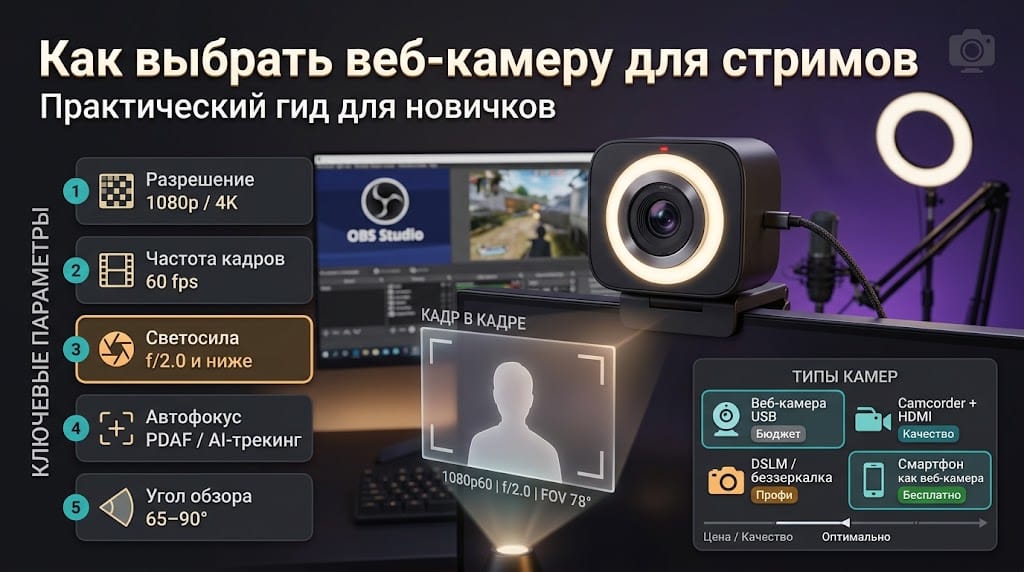
Автор: MyPChelp
Введение
Вы решили начать стримить свои игровые сессии, мастер‑классы по рисованию или просто вести разговорные влоги? Поздравляем – вы на пороге нового увлечения! Один из первых вопросов, который возникает у почти каждого новичка, — какую веб‑камеру купить. На первый взгляд кажется, что любой «USB‑устройство» справится, но в реальном мире стриминга даже небольшие детали могут сильно влиять на качество видео, а значит – на восприятие вашей аудитории.
В этой статье мы разберём все основные параметры, на которые стоит обратить внимание, сравним популярные модели и дадим конкретные рекомендации, как подобрать камеру, не разоряя бюджет. Всё изложено простым, дружелюбным языком, без лишних технических абракадабр, чтобы даже тот, кто только что подключил свой первый монитор, смог сделать осознанный выбор.
Почему качество веб‑камеры важно
1. Первое впечатление
Большинство зрителей формируют мнение о стримере в первые секунды трансляции. Чёткое, яркое изображение создаёт ощущение профессионализма, а «мыльные пятна» и шумы могут оттолкнуть даже самых заинтересованных подписчиков.
2. Алгоритмы платформ
YouTube, Twitch и другие сервисы используют автоматическое сжатие видео. Чем выше исходное качество (разрешение, битрейт), тем лучше будет выглядеть картинка после обработки. Если камера выдаёт 720p, то даже при хорошем интернет‑соединении конечный результат будет выглядеть «мягким».
3. Комфорт для зрителей
Чёткая передача мимики, глаз и даже лёгкой подсветки лица делает общение более живым. Это особенно важно для «talk‑show» форматов, где зритель «читает» ваши эмоции.
Разрешение и частота кадров: что выбрать?
| Параметр | Минимум для стрима | Оптимум для 1080p‑стрима | Комментарий |
|---|---|---|---|
| Разрешение | 720 p (1280×720) | 1080 p (1920×1080) | 1080p – золотой стандарт. 720p подойдет, если ограничен интернетом. |
| FPS | 30 fps | 60 fps | 60 fps делает движение более плавным, особенно в играх. Для разговорных влогов 30 fps вполне достаточно. |
| Битрейт (записываемый) | 2–3 Mbps | 4–6 Mbps | Зависит от кодека и платформы. |
Практический совет
- Если ваш интернет‑канал стабилен ≥ 5 Mbps (вверх) – берите камеру с 1080p @ 60 fps.
- Если вы только начинаете и ваш upload ≈ 3 Mbps – достаточно 1080p @ 30 fps или 720p @ 60 fps.
Помните, что в большинстве случаев стриминг происходит через программное обеспечение (OBS, Streamlabs). В настройках OBS вы можете «понизить» FPS, если ваш компьютер не справляется с обработкой 60 fps.
Фокус и светочувствительность
Автофокус vs фиксированный фокус
- Автофокус – удобен, когда вы меняете положение (например, встаёте из‑за стола). Современные камеры используют фазовый или гибридный автофокус, который быстро «наводится» даже при слабом освещении.
- Фиксированный фокус (обычно 1 м) – проще в эксплуатации, но требует постоянного расстояния до камеры. Подойдёт, если вы всегда сидите за тем же столом.
Светочувствительность (т.н. «светосила»)
Ищите камеры с чувствительностью ≥ 120 дБ (величина, измеряемая в dB). Чем выше показатель, тем лучше камера будет работать при низком освещении.
Практический совет
- Тестируйте в разных условиях – включите лампу, выключите её, попробуйте с естественным светом.
- Не экономьте на освещении – простая кольцевая лампа (≈ 30 USD) улучшит картинку в разы, а камера с хорошей светочувствительностью будет выглядеть естественно.
Тип соединения и совместимость
| Тип соединения | Плюсы | Минусы | Совместимые ОС |
|---|---|---|---|
| USB‑2.0 | Доступен почти в любой камере, прост в подключении | Ограниченный пропускной канал (до 480 Mbps) → может не выдержать 1080p @ 60 fps | Windows, macOS, Linux |
| USB‑3.0/3.1 (Type‑C) | Высокая пропускная способность, поддержка 4K | Требует порт USB‑3.0/Type‑C, иногда дороже | Windows, macOS, Linux |
| HDMI (через захватное устройство) | Профессиональное качество, поддержка 4K @ 60 fps | Нужно отдельное захватное устройство (≈ 50–150 USD) | Windows, macOS (через драйвер) |
Для большинства новичков достаточно USB‑3.0 – он обеспечивает достаточную пропускную способность для 1080p @ 60 fps и легко подключается к ноутбуку или настольному ПК.
Практический совет
- Убедитесь, что ваш компьютер имеет свободный USB‑3.0 порт (обычно с синим вставкой).
- Если вы планируете использовать камеру и для записи в 4K, а не только для стрима, рассмотрите модели с USB‑C и поддержкой 4K, но помните, что большинство стриминговых платформ пока не поддерживают прямой 4K‑трансляции.
Встроенный микрофон vs отдельный аудио‑модуль
Многие веб‑камеры оснащены микрофонами, но их качество часто оставляет желать лучшего.
Почему отдельный микрофон лучше
- Чистый звук без шумов от вентилятора и клавиатуры.
- Возможность регулировать чувствительность и использовать поп‑фильтр.
- Профессиональный вид: зрители слышат ваш голос чётко, а не «фон» комнаты.
Какие микрофоны подходят новичкам
| Микрофон | Тип | Цена (USD) | Плюсы |
|---|---|---|---|
| Blue Yeti | USB | 120 | Плюшевые режимы, прост в подключении |
| Audio-Technica AT2020USB+ | USB | 150 | Чистый звук, компактный |
| Rode NT‑USB Mini | USB | 100 | Хороший дизайн, встроенный поп‑фильтр |
Если бюджет ограничен, покупка отдельного микрофона – лучшая инвестиция. Вы сможете использовать её и с камерой, и с другими аудио‑устройствами (например, при подкастинге).
Практический совет
- Сначала проверьте встроенный микрофон. Если звук приемлем и у вас ограниченный бюджет, можно отложить покупку отдельного микрофона.
- Если планируете делать интервью или гейм‑стримы с голосовым чатом, инвестируйте в отдельный микрофон уже сейчас – это сразу повысит качество контента.
Дополнительные функции, которые могут пригодиться
- Автофокус с отслеживанием лица – камера «смотрит» на вас, даже если вы слегка отодвинетесь. Хорошо для динамичных трансляций.
- Защита от яркого света (HDR, WDR) – предотвращает пересветы, когда за спиной яркое окно.
- Кольцевая подсветка в корпусе – некоторые модели (например, Logitech StreamCam) имеют встроенные светодиоды, упрощая настройку освещения.
- Каппа (крышка) для защиты объектива – полезно, если камера часто перемещается.
- Поддержка программного обеспечения для настройки – Logitech Capture, OBS‑plugin и т.п. Позволяют менять экспозицию, баланс белого и даже добавлять эффекты в реальном времени.
Практический совет
- Не покупайте функции «за счёт цены». Если вам не нужен HDR, а камера с HDR стоит в два раза дороже – лучше взять более простую модель и улучшить освещение.
- Проверьте совместимость с OBS – большинство популярных камер имеют готовые профили, но иногда требуется установка драйверов.
Бюджет и соотношение цена‑качество
| Бюджет | Модель | Разрешение | FPS | Особенности | Примерная цена (USD) |
|---|---|---|---|---|---|
| До 50 | Logitech C270 | 720p | 30 | Простая, автофокус отсутствует | 30 |
| 50–100 | Logitech C920 HD Pro | 1080p | 30 | Автофокус, двойные микрофоны | 80 |
| 100–150 | Logitech StreamCam | 1080p | 60 | HDR‑подсветка, USB‑C, программное обеспечение | 130 |
| 150+ | Elgato Facecam | 1080p | 60 | Профессиональная матрица, настройка в OBS, отсутствие микрофона | 200 |
Как выбрать в зависимости от бюджета
- Если вы только тестируете – хватит Logitech C270. Он даст базовое качество и позволит понять, нужен ли вам более дорогой апгрейд.
- Для большинства новичков оптимален Logitech C920 – отличное соотношение цены и качества, поддержка 1080p @ 30 fps, хорошая светочувствительность.
- Если вы уже знаете, что будете стримить в 60 fps (игры, быстрый контент) – Logitech StreamCam или Elgato Facecam. Они дороже, но дают более плавную картинку и лучшие настройки.
Как правильно настроить камеру перед первым стримом
- Подключите камеру к USB‑3.0 порту. Убедитесь, что драйверы установлены (обычно Windows делает это автоматически).
- Откройте OBS → Sources → Add → Video Capture Device. Выберите вашу камеру.
- Настройте разрешение и FPS – в зависимости от выбранной модели и вашего интернет‑канала.
- Отрегулируйте экспозицию и баланс белого. В OBS есть «Configure Video», где можно задать «Auto Exposure», «Manual», «White Balance».
- Проверьте фокус – если камера с автофокусом, отойдите на нужное расстояние (обычно 50–70 см) и позвольте камере сфокусироваться.
- Тестовое видео – запишите 30‑секундный ролик в OBS, затем просмотрите его. Обратите внимание на шумы, резкость и цветопередачу.
- Освещение – разместите кольцевую лампу перед собой, а задний свет (если есть) сделайте мягким, чтобы не было резких теней.
- Аудио – проверьте уровень микрофона, отключите «микрофон камеры», если используете отдельный микрофон.
Быстрый чек‑лист перед запуском
- [ ] Камера подключена к USB‑3.0
- [ ] Разрешение и FPS соответствуют настройкам трансляции
- [ ] Фокус установлен (авто/ручной)
- [ ] Освещение ровное, без пересветов
- [ ] Аудио‑источник выбран и уровень звука в норме
- [ ] Тестовое видео без артефактов
Если всё проверено – нажимайте «Start Streaming» и наслаждайтесь!
Заключение
Выбор веб‑камеры – один из первых, но важнейших шагов на пути к успешному стримингу. Помните, что качество изображения напрямую влияет на восприятие вашего контента, а правильно настроенная камера может стать вашим «визитным билетом» в мир онлайн‑аудитории.
- Ориентируйтесь на разрешение 1080p и FPS 30–60, в зависимости от скорости вашего интернета.
- Обращайте внимание на светочувствительность и автофокус, чтобы картинка оставалась чёткой даже при слабом освещении.
- Выбирайте USB‑3.0 соединение для надёжной передачи данных.
- Не экономьте на звуке – отдельный микрофон зачастую делает большую разницу, чем встроенный в камеру.
- Оцените свой бюджет и подберите модель, которая даст оптимальное соотношение цены и качества.
С учётом всех этих рекомендаций вы сможете подобрать камеру, которая будет радовать вас и ваших зрителей на протяжении многих трансляций. А главное – помните, что техника лишь инструмент; ваш контент, энергия и общение с аудиторией – вот что действительно делает стрим популярным.
Удачных трансляций и до новых статей на MyPChelp! 🚀