
Как сделать кабель‑менеджмент идеальным: пошаговое руководство для сборки ПК
Кабель-менеджмент: пошаговая инструкция для идеальной сборки ПК. Узнайте, как упорядочить провода и улучшить вентиляцию
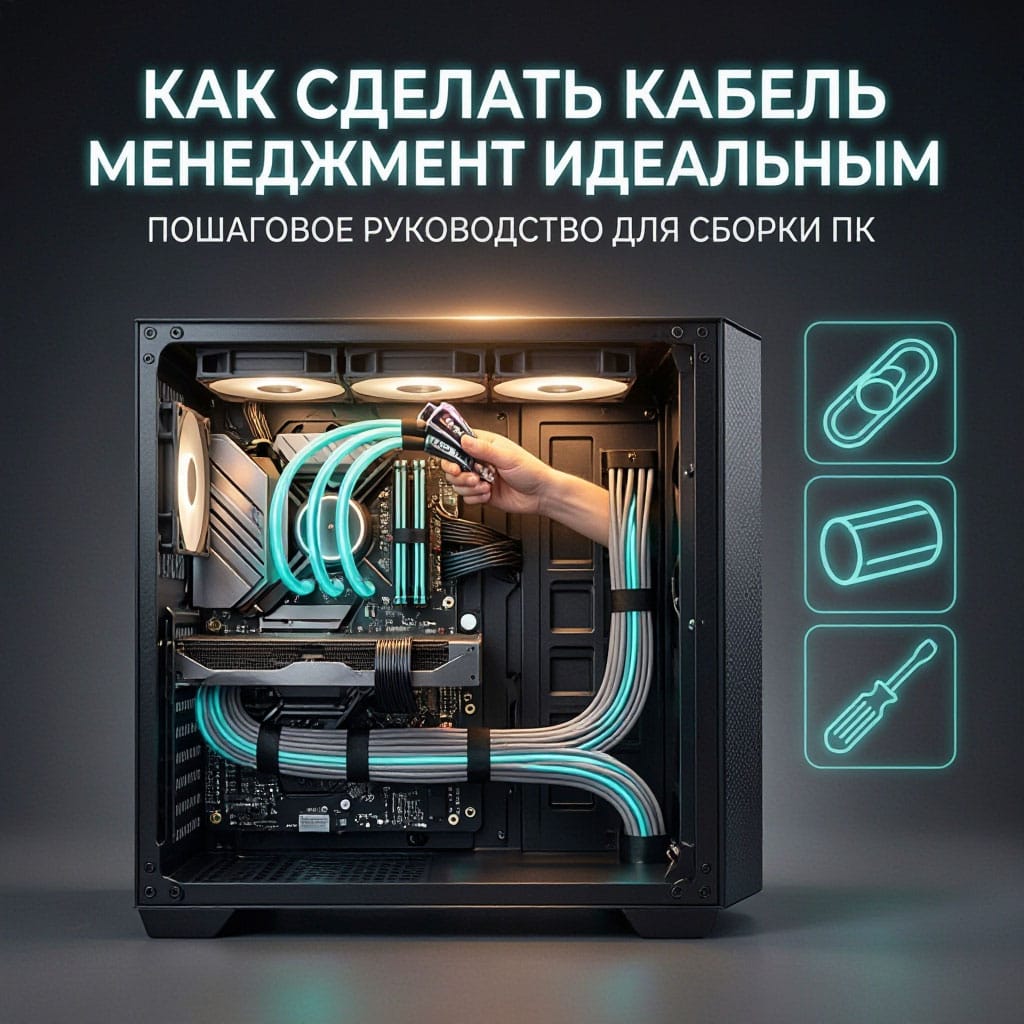
Рубрика: Сборки ПК
Введение
Если вы только начинаете собирать свой первый компьютер, то, скорее всего, вас уже поразили блестящие видеокарты, мощные процессоры и стильные корпуса. Но есть один «невидимый» элемент, который часто упускают из виду: кабель‑менеджмент. Хорошо упорядоченные провода не только делают сборку эстетически привлекательной, но и улучшают вентиляцию, снижают шум вентиляторов и упрощают обслуживание. В этой статье мы разберём всё, что нужно знать новичку, чтобы ваш ПК выглядел как произведение искусства и работал без лишних проблем.
1. Планирование и подготовка: что нужно знать до начала сборки
1.1. Выбор корпуса
- Размер и форма. Чем больше пространство внутри, тем легче укладывать кабели. При этом маленькие корпуса (Mini‑ITX) требуют более тщательного планирования.
- Наличие отверстий для кабелей. Обратите внимание на наличие отверстий с резиновыми уплотнителями (обычно в задней стенке и в зоне материнской платы). Это позволит «протянуть» провода наружу без зазоров.
1.2. Схема расположения компонентов
Сделайте быстрый набросок: где будет материнская плата, видеокарта, блок питания, SSD/HDD, радиаторы. Чем точнее вы представите расположение, тем проще будет проложить кабели без «перепутываний».
1.3. Оценка длины кабелей
- Питание: 24‑pin ATX и 8‑pin CPU‑питание часто имеют запас длины в 30–40 см, но в маленьких корпусах может потребоваться укоротить их.
- СATA/PCIe: При планировании убедитесь, что кабели не «перетягиваются» через вентиляторы.
2. Инструменты и аксессуары, которые стоит иметь под рукой
| Инструмент/аксессуар | Зачем нужен | Пример использования |
|---|---|---|
| Кабельные стяжки (зажимы) из нейлона | Надёжно фиксируют группы кабелей, не оставляя «резких» изгибов. | Собирать кабели от блока питания к материнской плате. |
| Трубки-каналы (спиральные или гибкие) | Скрывают отдельные провода, создают аккуратный внешний вид. | Объединить несколько SATA‑кабелей в один «мутный» жгут. |
| Кабельные зажимы с клейкой основой | Прикрепляют кабель к корпусу, не оставляя свободных «плавающих» участков. | Фиксировать кабель от вентилятора к радиатору. |
| Ножницы или кусачки | Обрезка лишних концов стяжек, подрезка кабелей до нужной длины. | Сократить слишком длинный 8‑pin кабель питания. |
| Термоклей/двусторонний скотч (по желанию) | Временно фиксирует кабель в сложных местах, где нет отверстий. | Приклеить кабель к задней стенке корпуса в процессе сборки. |
| Маркировочная лента | Позволяет быстро идентифицировать кабели (например, «CPU», «GPU», «SATA1»). | Пометить каждый кабель питания, чтобы в дальнейшем не запутаться. |
Совет: Не покупайте сразу всё «под ключ». Начните с базовых наборов (зажимы, спиральные трубки) — их хватит на 80 % сборок.
3. Как укладывать кабели внутри корпуса: пошаговый процесс
3.1. Установите блок питания первым
- Позиция: в большинстве современных корпусов БП ставится снизу. Это дает естественный путь для кабелей к материнской плате и накопителям.
- Проверьте отверстия: убедитесь, что задний панельный клик‑плейс (кабельные отверстия) чистый от пыли.
3.2. Прокладка кабелей питания
- 24‑pin ATX: проведите кабель через отверстие в задней стенке, затем по боковой стенке к материнской плате. Оставьте небольшую «запаску» в виде петли, чтобы избежать натяжения.
- 8‑pin (или 4+4) CPU: обычно идёт сверху к процессору. Прокладывайте его вдоль краёв платы, фиксируя зажимами к стойкам (если такие есть).
Важно: Не делайте резких изгибов, особенно у разъёмов. Минимальный радиус изгиба – около 1 см.
3.3. Подключение накопителей
- SATA‑кабели: выбирайте короткие (15–20 см) кабели, если ваш SSD находится рядом с материнской платой.
- M.2‑модули: полностью избавляют от необходимости кабелей, но иногда требуют небольших кабелей питания – их тоже лучше укладывать в сторону.
3.4. Прокладка кабелей видеокарты
- PCIe‑питание: если видеокарта требует 6‑ или 8‑pin разъёмов, соедините их с БП, а затем проведите к видеокарте по нижнему краю корпуса.
- Угол наклона: в большинстве корпусов видеокарта находится в нижней части, поэтому кабель удобно «протянуть» под задней панелью, а не через вентиляторы.
3.5. Фиксация и группировка
- Группы: собирайте кабели по функционалу (питание, данные, вентиляторы) и фиксируйте их отдельными стяжками.
- Трубки-каналы: оберните группы кабелей в спиральные трубки, чтобы они выглядели как один «мутный» жгут.
4. Управление питанием и кабелями питания: как избежать перегрева
- Разделяйте кабели питания и вентиляционные потоки. Если кабель проходит рядом с вентилятором, он может мешать воздушному потоку.
- Не «заполняйте» всё пространство. Оставьте небольшие зазоры между кабелями и радиаторами, чтобы горячий воздух свободно уходил наружу.
- Используйте модульные блоки питания. Они позволяют подключать только те кабели, которые действительно нужны, уменьшая количество «мусора» внутри.
5. Как скрыть кабели с внешней стороны корпуса
- Кабельные каналы в задней стенке. Многие корпуса имеют встроенные каналы, в которые можно «запихнуть» кабели от передней панели (USB, аудио, кнопки питания).
- Клипсы для передних разъёмов. Прикрепите кабели к внутренней части передней панели с помощью клейких зажимов, чтобы они не свисали наружу.
- Органайзеры типа «Cable comb». Если у вас есть несколько кабелей, идущих к передней панели, их можно «расчесать» специальными гребнями – это выглядит аккуратно и упрощает замену кабеля.
6. Ошибки, которые совершают новички, и как их избежать
| Ошибка | Почему плохо | Как исправить |
|---|---|---|
| Слишком длинные кабели | Они образуют «массив», блокируют поток воздуха, создают лишний шум. | Обрезайте лишнее, выбирайте короткие кабели, используйте кабельные каналы. |
| Резкие изгибы | Могут повредить проводники, привести к перебоям в питании. | Делайте плавные изгибы, соблюдайте минимум 1 см радиуса. |
| Кабели, торчащие в зоне вентиляторов | Уменьшают эффективность охлаждения, повышают температуру компонентов. | Перенаправляйте кабели вдоль стенок корпуса, фиксируйте их зажимами. |
| Отсутствие маркировки | При обслуживании трудно понять, какой кабель к чему относится. | Используйте цветные ленты или бирки. |
| Неиспользование модульных разъёмов | Ненужные кабели захламляют корпус. | Отключайте лишние кабели в модульном БП. |
7. Поддержание чистоты кабель‑менеджмента со временем
- Регулярно проверяйте фиксацию. Через 3–4 месяца после сборки стяжки могут ослабнуть. Подтяните их.
- Пыль – главный враг. При чистке корпуса (сжатый воздух) направляйте поток так, чтобы не «раздуть» кабельные каналы.
- Обновление компонентов. При замене видеокарты или добавлении SSD повторно проверьте, не возникли ли новые «запутанные» участки.
Заключение
Идеальный кабель‑менеджмент – это не только красивая картинка в Instagram, но и реальное улучшение работы вашего компьютера. Правильное планирование, набор базовых инструментов и последовательный подход к укладке кабелей позволяют даже новичку собрать чистый, тихий и надёжный ПК. Помните, что кабели – это «скелет» вашей сборки: если он правильно построен, всё остальное будет работать без проблем.
Удачной сборки и приятного «кабельного» творчества! 🚀