
Как продлить срок службы ноутбука в 2026 году: практические советы для новичков
Продлить срок службы ноутбука до 7 лет помогут простые советы по уходу за батареей и чистке от пыли
Дата публикации: октябрь 2026 года
Введение
Ноутбук — один из самых мобильных и универсальных помощников в работе, учёбе и развлечениях. При правильном обращении он может без перебоев работать 5–7 лет, а иногда даже дольше. В 2026 году на рынке появились новые процессоры с искусственным интеллектом, более ёмкие батареи и улучшенные системы охлаждения, но базовые принципы ухода за техникой остались прежними.
Эта статья написана для тех, кто только начал пользоваться ноутбуком или хочет «подкрутить» привычный уход, чтобы устройство оставалось быстрым, надёжным и безопасным. Мы разберём практические шаги, которые легко внедрить в повседневную жизнь, и объясним, почему каждый из них действительно продлевает срок службы вашего ноутбука.
1. Правильный уход за батареей: от зарядки до хранения
1.1. Не держите ноутбук постоянно подключённым к сети
Современные литий‑ионные батареи в 2026 году обладают встроенными системами защиты от перезаряда, однако постоянное 100 % заряжение всё равно ускоряет деградацию ячеек. Оптимальный диапазон заряда — 30‑80 %.
Как реализовать:
- Включите в настройках BIOS/UEFI режим «Battery Health», «Adaptive Charging» или аналогичный (у большинства производителей, таких как Dell, Lenovo, ASUS, он уже включён по умолчанию).
- Если ваш ноутбук часто стоит на столе, используйте «режим энергосбережения» в Windows 11/12, который ограничивает заряд до 80 % после достижения этого уровня.
1.2. Избегайте полной разрядки
Сильный разряд до 0 % приводит к «глубокому сжатию» ячеек и снижает их ёмкость. Старайтесь заряжать устройство, когда уровень падает до 20‑30 %.
1.3. Хранение батареи в длительном отпуске
Если планируете не использовать ноутбук более месяца:
- Снимите аккумулятор (если он съёмный) и храните его в сухом прохладном месте при 40‑50 % заряда.
- Не оставляйте ноутбук полностью выключенным без батареи — это может привести к потере BIOS‑настроек.
2. Термальный контроль: как не перегреть «мозги»
2.1. Чистка системы охлаждения
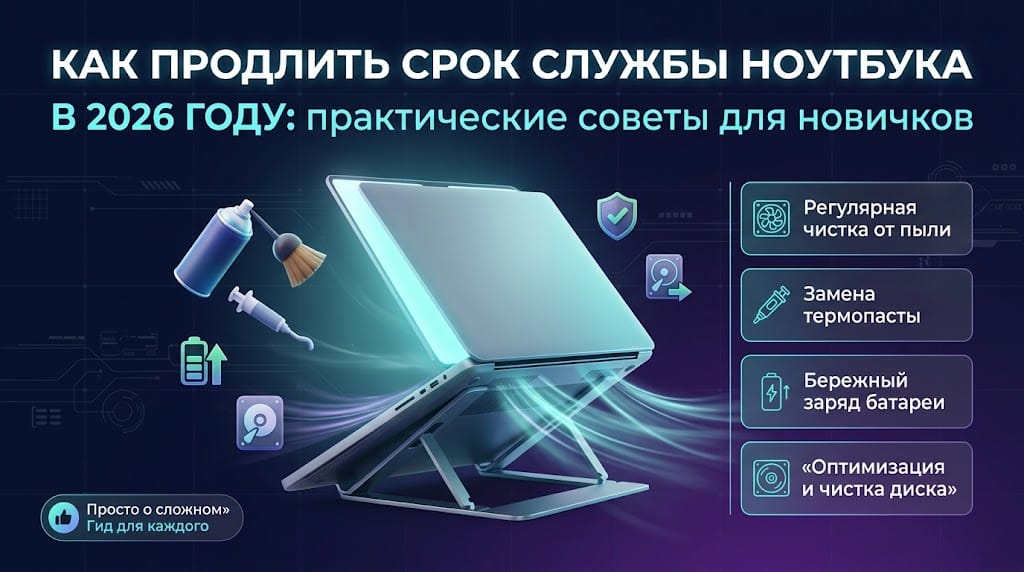
Пыль — главный враг теплового режима. Даже небольшое её скопление в вентиляторах и радиаторах повышает температуру процессора на 10‑15 °C, сокращая срок службы микросхем.
Шаги:
- Выключите ноутбук, отсоедините блок питания и, если возможно, выньте аккумулятор.
- Откройте заднюю крышку (для большинства моделей 2‑4 винта).
- С помощью баллончика со сжатым воздухом продуйте вентиляционные отверстия и радиатор. Держите баллончик вертикально, чтобы не выстреливать жидкость.
- При необходимости аккуратно очистите вентилятор мягкой кисточкой.
Рекомендуем проводить чистку каждые 6‑12 мес, в зависимости от условий эксплуатации (домашняя работа — реже, офис с пылью — чаще).
2.2. Используйте подставку с охлаждением
В 2026 году популярны подставки с активным охлаждением, оснащённые USB‑C питанием и интеллектуальными датчиками. Они снижают температуру процессора до 5‑7 °C, что положительно сказывается на производительности и долговечности.
2.3. Следите за нагрузкой
- Отключайте «тяжёлые» фоновые процессы (индексация, синхронизация облачных хранилищ) в часы, когда ноутбук не нужен.
- Встроенные в Windows «Режимы производительности» (Battery saver, High performance) позволяют автоматически регулировать частоту процессора в зависимости от уровня заряда.
3. Обновления программного обеспечения и драйверов
3.1. ОС и микрокод процессора
Каждый крупный апдейт Windows (пример: переход от 11 к 12) приносит улучшения в управлении питанием и тепловой стабилизацией. Устанавливайте все критические обновления сразу, а крупные версии — после проверки совместимости.
3.2. Драйверы BIOS/UEFI
Производители выпускают микрокод‑обновления, которые исправляют баги в управлении энергопотреблением и тепловыми профилями. Проверяйте наличие новых BIOS‑версий раз в полгода через официальные утилиты (Lenovo Vantage, Dell Command Update).
3.3. Программные средства диагностики
- HWMonitor, Open Hardware Monitor – показывают текущие температуры и напряжения.
- Intel Extreme Tuning Utility (для процессоров Intel) и AMD Ryzen Master – позволяют тонко настроить профиль энергопотребления.
4. Защита от физических воздействий
4.1. Транспортировка
- Инвестируйте в качественный чехол‑сумку с мягкой подкладкой.
- При перевозке держите ноутбук в вертикальном положении, чтобы избежать давления на экран.
4.2. Работа на мягкой поверхности
На кровати или диване блокируются вентиляционные отверстия, а также повышается температура из‑за отсутствия теплопроводящей поверхности. Используйте твёрдую столешницу или специальный «ноутбук‑стенд».
4.3. Защита от влаги
- Не ставьте ноутбук рядом с чашкой воды.
- При случайном проливе сразу выключите устройство, переверните его и протрите сухой тканью. При необходимости обратитесь в сервисный центр.
5. Хранение данных и резервные копии
5.1. SSD‑накопитель vs. HDD
В 2026 году почти все ноутбуки комплектуются NVMe‑SSD, которые не имеют движущихся частей и менее подвержены механическим поломкам. Если ваш ноутбук всё ещё использует HDD, планируйте замену на SSD — это повысит скорость работы и снизит риск отказа диска.
5.2. Регулярные бэкапы
- Облачные сервисы (OneDrive, Google Drive, Яндекс.Диск) позволяют автоматизировать резервное копирование важных файлов.
- Локальная копия: раз в мес создавайте образ системы с помощью встроенного «Создание образа системы» Windows или сторонних утилит (Macrium Reflect).
5.3. Проверка состояния SSD
Используйте утилиту CrystalDiskInfo или фирменные программы (Samsung Magician, WD SSD Dashboard) для мониторинга уровня износа (TBW) и температуры. Если износ превышает 80 %, планируйте замену.
6. Оптимизация программного окружения
6.1. Минимизация автозапуска
Откройте Диспетчер задач → Автозагрузка и отключите программы, которые не нужны сразу после включения (мессенджеры, рекламные панели). Это уменьшит нагрузку на процессор и ускорит загрузку.
6.2. Управление памятью
- Отключите визуальные эффекты Windows (тени, анимацию), если у вас модель с 8 ГБ ОЗУ и менее.
- При работе с тяжёлыми приложениями (видеомонтаж, 3D‑моделирование) используйте «режим высокой производительности», но только пока ноутбук подключён к сети.
6.3. Защита от вредоносного ПО
Вредоносные скрипты могут перегружать процессор и быстро разряжать батарею. Установите лёгкий антивирус (Windows Defender уже достаточно хорош в 2026 году) и регулярно сканируйте систему.
7. Периферия и аксессуары, которые продлевают жизнь
7.1. Внешняя клавиатура и мышь
Если вы часто работаете дома, подключайте ноутбук к внешней клавиатуре и мыши. Это уменьшает количество нажатий клавиш и износа тачпада.
7.2. Внешний монитор
Работа с внешним дисплеем снижает нагрузку на встроенный экран, особенно если вы используете ноутбук в режиме «закрытой крышки».
7.3. Питание через USB‑C Power Delivery
Современные адаптеры Power Delivery (PD) регулируют напряжение и ток в зависимости от потребностей ноутбука, что уменьшает тепловой стресс на материнскую плату.
8. Плановый сервис и диагностика
8.1. Периодический осмотр в сервисе
Рекомендуем проходить профилактический осмотр каждые 12‑18 мес у официального сервисного центра. Специалисты проверят состояние пайки, коннекторов и заменят термопасту, если это необходимо.
8.2. Замена термопасты
Термопаста теряет свои свойства примерно через 2‑3 года активного использования. Если температура процессора регулярно превышает 85 °C, замените её сами (при наличии опыта) или доверьте профессионалам.
8.3. Тестирование батареи
Запустите в Windows команду powercfg /batteryreport и откройте полученный HTML‑отчёт. Если «Design Capacity» сильно отличается от «Full Charge Capacity», батарея уже теряет ёмкость и её стоит заменить.
Заключение
Продлить срок службы ноутбука в 2026 году — задача вполне выполнимая, если подойти к ней системно. Главное помнить, что любая техника живёт в симбиозе с окружающей средой: температура, пыль, заряд‑цикл и программные нагрузки напрямую влияют на её «здоровье».
Следуя простым рекомендациям из этой статьи — от правильного ухода за батареей и регулярной чистки системы охлаждения до своевременного обновления драйверов и резервного копирования данных — вы сможете наслаждаться быстрым и надёжным ноутбуком на протяжении многих лет, а не только пока он «в моде».
Помните: ноутбук — ваш помощник, а не расходный материал. Заботьтесь о нём, и он ответит тем же.
Если статья была полезна, поделитесь ею с друзьями и оставьте комментарий. Мы будем рады услышать ваши лайфхаки по продлению срока службы ноутбуков!